
迷你世界蓝图怎么保存
迷你世界蓝图保存的核心操作是:进入建造模式后,用蓝图工作台框选目标区域,确认范围并命名,即可把建筑结构存为蓝图文件,之后能在同一存档或蓝图库中随时调用。整个流程不复杂,但几个关键细节决定了保存能否成功,比如框选必须完整包住建筑、蓝图名称不能重复、保存前要确认区域没有被地形或实体干扰。下面从实际操作出发,把保存蓝图的完整玩法和容易踩坑的地方讲清楚。
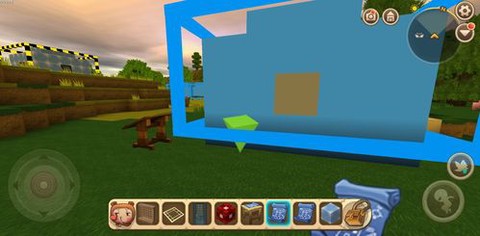
先准备蓝图工作台。它需要先解锁并制作,放置在地面上后点击打开界面。工作台会给出一个可调整的框选范围,玩家需要手动把长、宽、高三个方向拉到能完整覆盖目标建筑。这里最常见的失误是范围拉得刚好贴着建筑边缘,导致外墙装饰、屋顶尖角或地基被切掉。稳妥的做法是每个方向都多留出一到两格余量,尤其是带悬挑结构或阶梯状造型的建筑。框选时还要注意范围不能超出当前存档可操作的边界,也不能把其他无关建筑圈进来,否则保存出来的蓝图会带着多余结构,后续摆放时很难对齐。
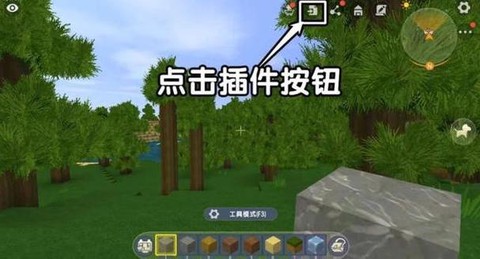
范围确认后进入命名与保存环节。蓝图需要起一个便于识别的名字,建议按建筑类型加特征来命名,比如“双层木屋带阳台”“石质城墙转角段”,方便在蓝图库里快速找到。名称重复时系统会提示,换一个即可。保存时工作台会读取框选区域内的方块与装饰信息,区域越大、包含的方块种类越多,读取过程越需要耐心,不要在进度未完成时反复点击或拆掉工作台。保存成功后,蓝图会进入当前存档的蓝图库,可以在工作台界面或相关蓝图入口中查看缩略预览,确认外形是否完整。
保存下来的蓝图并不等于可以跨存档随便用。普通蓝图绑定在当前存档的蓝图库中,换一个地图就看不到了。如果希望把建筑带到其他存档,需要使用能导出蓝图的功能入口,把蓝图转成可携带的形式再导入目标存档。导入时要注意目标存档的地形高度和空间是否足够,蓝图摆放位置如果悬空或嵌进山体,会出现部分方块无法放置的情况。摆放前先用预览确认朝向和占地范围,遇到高低差较大的地形,可以先垫平地基再放蓝图,成功率会高很多。
还有几个实用细节值得记住。蓝图保存的是方块与装饰的静态结构,区域内的生物、掉落物、载具这类动态内容不会被一起存进去,所以框选前不必特意清理小动物,但要把不希望被复制的箱子类容器检查一遍,避免把里面的物品一起带进蓝图造成重复。电路类结构保存后通常能保留方块连接关系,但涉及复杂逻辑的装置建议先在原地确认运行正常再保存,摆放后重新检查一遍开关和线路。另外,频繁保存大范围蓝图会占用存档资源,不用的旧蓝图及时在蓝图库里删除,能让工作台读取更顺畅。掌握这些要点,蓝图保存就从“点了没反应”变成稳定可复用的建造工具。
以上就是铃兰手游网为你带来的"迷你世界蓝图怎么保存",更多有趣好玩的热门资讯攻略,请持续关注铃兰手游网!